









出力の手引きWeb[Illustrator]




2018年02月07日 | Adobe Creative Cloud 2018 (2) - サポート開始
■結論
検証の結果、EQUIOS / Trueflowにおいて以下の運用のもと、Adobe Creative Cloud 2018のサポートを開始します。
■データ作成方法
このサイトの上部からダウンロードできるEQUIOS / Trueflow出力の手引き 第16版」と「EQUIOS印刷ユーティリティ Rev1」に基づいて作成されたデータはEQUIOS / Trueflow共通であり、CC 2018でも同じ手順で使用する事ができます。
■EQUIOS / Trueflow SE推奨バージョン
Adobe Creative Cloud 2018での出力を行う場合は、以下のバージョン以降のEQUIOS / Trueflowをお使い頂く事を強く推奨致します。これらのパッチの適応につきましては「テクニカルWebサポート」をご確認ください。
・EQUIOS Ver6.00(詳細はpage2018展にてご確認下さい)
・EQUIOS Ver5.00 EQ030
・TrueflowSE Ver7.30 TF380
なお、これらのEQUIOS / Trueflowのバージョンアップにおいて、以下の不具合の修正も行いました。
2017年08月21日|InDesignの「背景を透明に」はOnでトラブルを回避 


2017年10月19日 | Adobe Creative Cloud 2018 (1) - リリース情報
米国時間2017年10月18日、AdobeよりCreative Cloudの新バージョンAdobe Creative Cloud 2018がリリースされ、Illustrator CC、InDesign CC、Photoshop CCなどが一斉にアップデートされました。
当社では、鋭意検証中ですが、1つ前のCC 2017ではUTF8特色の問題の発見が遅れた反省から、CC2018においては特に慎重に検証を行っており、サポートの可否については、検証終了後にこのサイトでお知らせ致します。
Illustrator CC2018では特色名の挙動はCC2015以前やCC2017.1.0と同等で、その問題はない様子です。
実業務への導入は、他の部分も含めて全ての検証が終わるまでお待ち下さい。

2017年08月21日 | InDesignの「背景を透明に」はOnでトラブルを回避
<2018年3月14日追記>
この問題はEQUIOS / Trueflow側での対策が完了しています。
詳細は記事「2018年02月07日|Adobe Creative Cloud 2018 (2) - サポート開始」を参照してください。
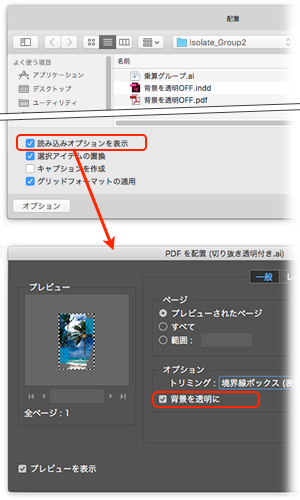
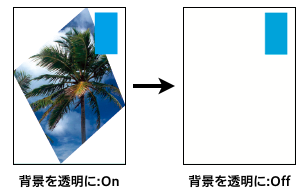 ■概要(右図参照)
InDesignの画像配置のオプションで「背景を透明に」のチェック(右下図参照)がOffの場合に、配置されたデータの内部の画像オブジェクトが抜けるというAdobe PDF Print Engineの問題があることが分かりました。
台紙貼りなどの運用で「背景を透明に」をOffにする事がルール化されている場合は、以下情報を参照の上、運用変更をご検討ください。
透明の構造がさらに複雑で、発生頻度としては画像よりもさらに稀ですが、図形が抜けるケースもあります。根本の原因は同じで、「背景を透明に」のOnで回避できるのも同じです。
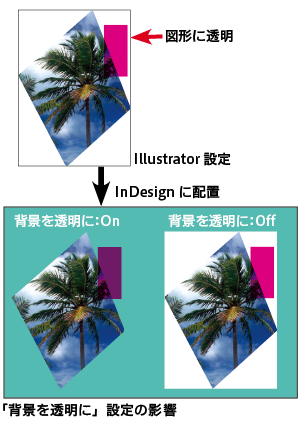
 ■「背景を透明に」がデザインに与える影響(下図参照)
・「背景を透明に」の設定がOnの場合
貼り込まれるデータのオブジェクトの無い部分は背景が見えて、貼り込まれるデータのオブジェクトが透明の部分は背景に透けます。
・「背景を透明に」の設定がOffの場合
貼り込まれるデータは、それ単独のデータとして分離(Isolate Groupと)して配置されます。貼り込まれるデータのオブジェクトは、背景には影響を与えず、オブジェクトない部分は白になります。
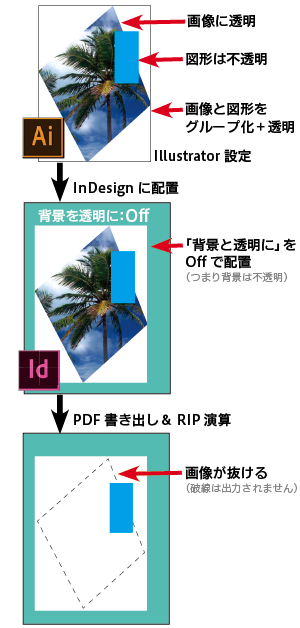 ■発生条件(右図参照)
○発生バージョン
この問題は以下のバージョンで発生します。
・EQUIOS Ver5.00 EQ001以降
・EQUIOS Ver4.51 EQ120以降
・Trueflow SE Ver7.30 TF370以降
○発生手順
以下の全ての条件が揃った場合に問題が発生します。
a) 画像オブジェクトに2回以上の透明処理が行われるデータ
b) このデータをInDesignの配置オプション「背景を透明に」をOffで配置
データ的には対象となるオブジェクトに透明が設定されており、そのオブジェクトも含めてIsolateされていない透明グループを2階層以上敷いて、最下層でIsolateされた場合。
c) ここで使用する透明は描画モード「通常」以外の不透明度100%であること(不透明度100%以外では再現しない)
a) 画像オブジェクトに2回以上の透明処理が行われるデータは以下の様な場合に生成されます。
a-1) Illustratorで画像に透明を設定、.aiに保存。新たなIllustratorデータにその.aiを配置。その.aiに透明を設定。
.aiの代わりに透明の活きたPDFでも同様
a-2) Illustratorで画像に透明を設定し、別のオブジェクトとグループ化。そのグループに対してさらに透明を設定。
Adobe PDF Print Engineの問題とはいえ、当社での検証時にこの発生条件の問題が発見できなかった事は課題であり、今後さらに改善します。
■回避策
以下のいずれかの方法でこの問題は回避できます。
1) 「背景を透明に」のチェックはOnで作成
右図の様に「背景を透明に」のOnとOffではデザインが異なる。
「背景を透明に」の設定がOffの様なデザインを行う場合は、背景に白色の塗り図形を配置する。
2) 画像オブジェクトへの透明効果を1回以下にする
画像への透明効果の影響を1つ以下に変更する。
3) 入力処理においてPDF1.3化を行う
透明が分割統合され、透明がなくなるので、発生条件にならない
■留意事項
・この問題はAdobe PDF Print Engineの不具合であり、Acrobat表示では再現せず事前確認には使えない。
・EQUIOS/Trueflowで、TIFF出力やProofPDF出力によるカンプ確認で同様に再現する。カンプによる事前確認は可能。
■根本修正
現在この問題の修正に取り組んでいます。
状況に更新がありましたら、このサイトにてお知らせ致します。

2017年06月05日 | Adobe Creative Cloud 2017 (5) - 正式サポートとEQUIOSでの対応
■結論
Adobe CC 2017の当社RIPでの検証が完了し、下記の条件下でサポートOKとなりました。
1つ前の記事に書いた通り、Illustrator CC 2017.1では、特色名の記述はShift_JISつまりIllustrator CC 2015と同じに戻っており、そのバージョンでの検証を行いました。
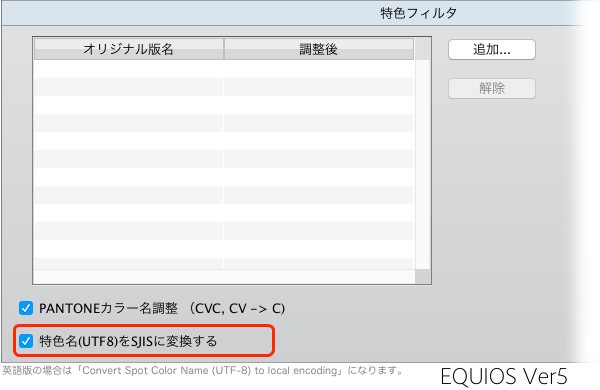
合わせて、EQUIOSの最新バージョン Ver.5のアップデート(EQUIOS Ver5.00 EQ011)において、UTF-8の自動認識、Shift_JISへの変換を新たにサポートし、Illustrator CC 2017.0のデータとの混在にも対応しました。
(EQUIOS Ver5.00 EQ011には、EQ013も併せて適応してください)
■発生条件
・.aiネイティブをInDesignに貼る運用の場合は、問題は発生しない。
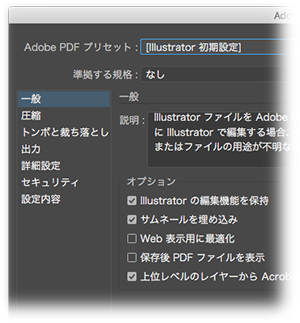
・発生条件はPDF書き出しプリセットの「Illustratorの編集機能を保持」がOffであり、編集情報を含めることができないPDF/Xであれば、ジョブオプションが当社製でも、Adobe純正でも、PDF/X-1aでも、PDF/X-4でも、Illustrator CC 2017.0であれば、特色名はUTF-8になる。PDF/X-3は知らないけど、きっと同じ
■留意事項
・【重要】このUTF-8の特色名が使用されたデータがInDesign(CC 2017でなくても)で配置された場合、PDF書き出し時に特色がプロセスカラーに変換されたPDFを生成することがある。(発生条件が特定できていません)
・この場合、InDesignから書き出した時点で既にデータ不正になっているので、EQUIOS側で補正する事ができない。
・内部に記述された特色名がShift_JISかUTF-8かは、一般的な方法では見分けがつかない。
・上記、EQUIOSでの対応は、あくまでもIllustrator CC 2017.0からダイレクトに書き出されたPDF/Xに対してのみ有効。
それ以外のAdobeアプリケーションではUTF-8にならない
■EQUIOSの最新バージョンでの追加的な対応について
Illustrator CC 2017.1では、元の仕様に戻りましたが以下の課題が残っています。
・Illustrator CC 2017.0は、リリースから半年以上経過しており、既に該当データが相応数拡散している
・PDFを見ただけでは特色名の文字コードの判別ができない。
・今後、いつ(InDesign CCともキチンと仲良く連携して)UTF-8に変更されるか分からない
これらの課題を改善するため、EQUIOSの最新バージョン Ver.5のアップデートにおいて、UTF-8の自動認識、Shift_JISへの変換を新たにサポートし、Illustrator CC 2017.0データの混在にも対応しました。
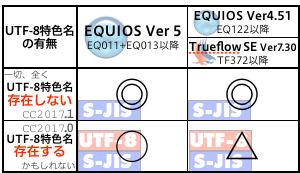
◎:特色の扱いはAdobe CC 2015と同等(Shift_JISしか存在しない)
○:UTF-8→Shift_JIS変換に伴う僅かな仕様上の制限あり
・Shift_JISにないUTF-8の文字があるとエラーにします
・Shift_JISとUTF-8のコード重複部分があると誤って自動判別する可能性
→特色名文字化け。(出力版は抜けない)
△:下記の条件下でのみ運用可能(非推奨・未検証)
・特色を使わない(プロセスカラー出力なのに特色スウォッチを使わない)
・特色名には英数字のみ使う(全角スペースも含め全角は使わない)
・Illustrator CC 2017からはPDFではなく.aiネイティブをInDesignに貼る
■Shift_JISに変換する対策のメリット・デメリット
今回のEQUIOS(Ver5.00 EQ011)では、入力処理において、UTF-8形式の特色名をShift_JISに書き直す、という対応を行いました。
内部の処理の全てをUTF-8に変更すると、レガシーな製品との連携や当社製ではない製品とのインターフェースへの影響が懸念されるために、この様な対応となっています。
UTF-8からShift_JISへの変換にはごく稀ではあるものの仕様上避ける事のできない制限がありますが、その制限が問題になる可能性は知らずにUTF-8形式のデータが入力され、不慮の事故になるよりも少ないと判断しました。
■Shift_JISに存在しないUTF-8文字を使用した場合
Illustrator、InDesignの各バージョンでPDF/Xを作成した場合の文字コードとAcrobatの分版プレビューとそのPDFをInDesignに配置した場合のスウォッチ上の表示を以下にまとめました。
PDFの作成バージョン、受け取り側のバージョンに応じて症状が変化し、トラブル発生の可能性が高くなります。
特色の名前にこの様な文字を使うことは控えましょう。
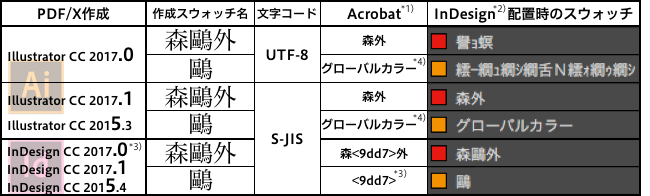
*1) Acrobatの分版プレビューは、UTF-8でもShift_JISでも化けずに表示できる
*2) 特色の扱いについてはInDesign 2015.4/2017.0/2017.1ともに同じ
*3) InDesignはPDF内部の特色名はShift_JISながら、UTF-8固有文字もサポート
Illustrator CC 2017.0はPDF内部の特色名はUTF-8ながら、UTF-8固有文字未サポート。
*4) Shift_JISに存在しないUTF-8文字だけの特色が2色ある場合の2色めは「グローバルカラー 1」になります
■まとめ
この問題は、発生頻度という意味では大きな問題ではないかも知れません。
実際に部材として.aiでもEPSでも一般的なPDFでもなく、わざわざPDF/Xを使うケースはそれほど多くなく、実害が出る可能性は高くないとも言えます。
しかし、PDF/Xも正しいPDFとして間違いはなく、見分けがつかないファイルを拡散させてしまった、という意味(当社にも一定数の実害の報告があります)において、今回の受け取り側の各種RIP製品(だけでなく、自社アプリであるInDesignや、「受け側としての」Illustrator自身でさえも含めて)の準備が整う前に、この記述だけを抜き打ちで変更した対応は不適切で、フォーマットを戻しただけでは取り返せない影響を残しました。
UTF-8への移行は、方向性としては間違っておらず、各社足並みを揃えて計画的に行う事と、受け取り側としては互換性に配慮し、Shift_JISもUTF-8も両方の混在を前提とした対応が必要です。

2017年04月06日 | Adobe Creative Cloud 2017 (4) - Adobe CC 2017.1で特色名がShift_JISに戻る
【お詫び】公開当初、このエントリーに記載していた「Acrobatの文章のプロパティの記述から、そのファイルがIllustrator CC 2017.0か、Illustrator CC 2017.1のどちらで作成されたものであるか見分る方法」は、現行バージョンでは動作しない事が分かりました、謹んでお詫び申し上げます。記事を訂正致しました。
■概要
2017年4月6日(木)にAdobe Creative Cloudのアップデートがあり、以下のバージョンがリリースされました。
・InDesign CC 2017.1リリース(Version 12.1.0)
・Illustrator CC 2017.1リリース (Version 21.1.0)
Illustrator 2017.1リリースでは、UTF-8のサポートを取りやめ、特色の振る舞いについてCC2015の仕様、つまり特色名をShift_JISで記述するように戻されています。
 この対応により、当社ではAdobe CC 2017.0(Illustrator CC 2017.0.0/2017.0.1/2017.0.2とも)はサポート対象とはせず、Adobe CC 2017.1以降での対応に向けた検証を行う事にしました。検証が完了すれば、再度お知らせ致します。
<重要>
Illustrator CC 2017.0のデータであっても、PDFではなく.aiネイティブをInDesignに貼って出力する場合は、この問題は発生しません。今回、Illustrator CC 2017.0は検証しませんが、動作としてはそうです。
■今までの経緯
Illustrator CC 2017.0より、特色名がUTF-8形式で記述される様に変更になりました。
この現象は、PDFの書き出し設定の「Illustratorの編集機能を保持」のチェックが入っていない状態でPDFを書きだした場合でのみ、PDF内部に記述される特色名がUTF-8形式で記述されます。
つまり、PDFの書き出し設定の「Illustratorの編集機能を保持」のチェックがOnの状態(例えば、PDF互換で作成された.aiネイティブも含む)では、従来通りShift_JISで記述されます。
詳細は以下の過去の記事をご参照下さい。
2016年12月02日|Adobe Creative Cloud 2017 (2) - 特色名の表記がUTF-8に変更
2016年12月07日|Adobe Creative Cloud 2017 (3) - [続編] Illustrator CC 2017のUTF-8問題
■留意事項
今回のアップデートにより、Illustrator CC 2017.1では、特色の振る舞いについてIllustrator CC 2015同等の動作に戻りましたが、既に特色名がUTF-8(PDFの書き出し設定の「Illustratorの編集機能を保持」のチェックが入っていない状態)で作成されたPDFが存在しており、Illustrator CC 2017.0か、Illustrator CC 2017.1のどちらで作成されたとうか、一見しても見分けがつかないと思われます。
Illustrator CC 2017.0で作成された特色名がUTF-8で記述されたPDFは、たとえInDesign CC 2017.1に貼っても文字コードは修復されず、InDesign側で(プロセスカラーに変換されるなど)誤動作することが確認されています。
ほんと2017.0は無かったことしたいけど、そうはならないので留意が必要。
■当面の回避策
今後もアップデート前にAdobe CC 2017.0で作成されたデータの入稿があり、そのまま出力しないといけない状況もあると思われます。
当社では、Adobe CC 2017.1での検証を行っていますが、公式サポートのお知らせまでは以下の様な回避策をお試し下さい。
・CC 2017.0はサポート対象外となるので、まずCC 2017.1にアップデートする
・特色を使わないデータは大丈夫(でも、プロセスカラー出力なのに特色スウォッチを使ったデータはやっぱりダメ)
・特色名には英数字のみ使う(でも、全角スペースとか入ってたりするトラップがあるから…)
・Illustrator CC 2017からはPDFではなく(Shift_JISになるPDF互換で作成した).aiネイティブをInDesignに貼って出力

2016年12月07日 | Adobe Creative Cloud 2017 (3) - [続編] Illustrator CC 2017のUTF-8問題
<2016年12月19日追記>
本件の症状に関してアドビサポートより、公式サポート情報が公開され、「Adobeでは現在この問題を認識し、調査中です。」とコメントしています。
[アドビサポート] Illustrator CC 2017 からのPDF書き出しで日本語特色名が文字化けする

前の記事の続報です。
本件の発生に伴い、従来はAdobe CC 2017のサポートに向けた検証結果を、年明け2017年1月上旬公開を予定していましたが、対策が行われ当社での再検証が完了するまでAdobe CC 2017のサポートの発表を延期いたします。
■概要
Illustrator CC 2017で作成されたPDF上の特色名の表記が、Shift_JISからUTF-8に変更された影響として、特色名が化けるという問題の他に、InDesignを経由したPDF出力で、特色がプロセスカラー化されるという問題がある事も判明しました。
UTF-8形式の名前を持った特色は、プロセスカラー化されることで特色でなくなります。
各工程でデータを厳密にチェックすれば防止できる問題ですが、最終のInDesignから出力されたPDFだけを見ると特色版名には異変が見つからず、分版プレビューなどで全てチェックしない限り、気付かずに出力すると、特色であるべきところがプロセスカラーで出力される、という問題が発生します。
■再現条件(この挙動の詳細説明)
・再現条件に一貫性がありません。
・特色名が英数字の場合は発生しません。
・Illustrator CC 2017でのみ発生する問題で、Illustrator CC 2015では発生しません。
・特色名がUTF-8形式で記述されることにより。InDesign(InDesign CC 2017とInDesign CC 2015.4で確認)が誤動作し、プロセスカラーに変換してしまう。誤動作なので再現性に一貫性がない。
例えば以下の様な手順で問題が再現しました。一貫性がないので同じ結果にならないかも知れません。
1) Illustrator CC 2017にて「Red」(代替色M:100, Y:100)という名前の特色を設定
2) 特色「Red」をコピーし「金赤コピー」という名前に設定。図形2つそれぞれに「Red」と「金赤コピー」で塗る
3) Illustrator CC 2017からPDF/X-4で書き出し(「Illustratorの編集機能を保持」がOff)
4) そのPDFをInDesign CC 2017に配置。スウォッチ上で特色名が化けている。
→これをチェックしておくと問題が発見できる。スウォッチ開いてなければ見つからない。
5) InDesign CC 2017側でも「金赤コピー」という名前で特色を使用し、PDF/X-4で書き出し。
6) AcrobatでそのPDF(添付)をチェック。特色名のダブりもない。
→タブって表示されるはずのUTF-8で記述された特色はプロセスに変わっているので現れないのがこの問題の怖いところ
7) 刷ると一部の特色(この場合、最初に「金赤コピー」で塗ったオブジェクト)がCMYKで出てしまう。
※「金赤コピー」は当社で再現したときの特色名で、これなら確実に再現するというわけではありません。
再現確認時は「コピー」でもNG(プロセスカラーに変換)、「ピー」でもNG、「ー」や「金赤」なら、名前は化けるが特色として出力されました。
■回避策
・Illustrator CC 2015から書き出す(差違がでないか確認の上で)

2016年12月02日 | Adobe Creative Cloud 2017 (2) - 特色名の表記がUTF-8に変更
 ■概要
■概要
IllustratorCC 2017で作成されたPDF上の特色名の表記が、Shift_JISからUTF-8に変更されていることが分かりました。
PDFの規格としてはUTF-8でも問題ないことになっています。
今までの経緯として、主要なDTPアプリケーションから出力されるPDFの特色名表記がShift_JISであり、UTF-8で表記されるケースが特殊なデータを除きなかったので、Shift_JISであることを前提に実装されている、EQUIOS / Trueflowの一部の機能や、AdobeのDTPアプリケーション(なんと!)でさえも、正常に動作しない原因となります。
■再現条件(この挙動の詳細説明)
IllustratorCC 2017上で「金赤」など日本語の特色を設定+使用して、PDFの書き出し設定の「Illustratorの編集機能を保持」のチェックが入っていない状態でPDFを出力することで、特色名がUTF-8で記述されたPDFになります。
仕様かバグか知らないけど、UTF-8使うんだったらBOMくらい書いておくのが、後で対応する人に向けたマナーってもんじゃないか?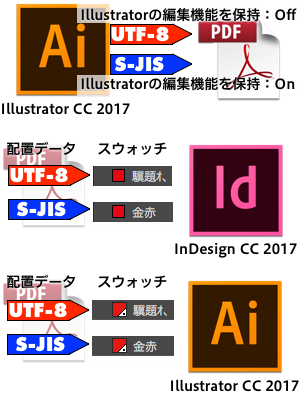
PDF/Xは印刷に必要ないIllustratorの編集情報は含めないので、必ずOff、つまり特色名はUTF-8形式で記述されます。また、Illustratorの編集情報を必ず含む.aiネイティブ形式は、この設定がOnの場合と同じように、つまり特色名はShift_JISで記述されます。
Acrobatの分版プレビューはUTF-8をサポートしているらしく、このPDFの特色名がUTF-8で記述されていてもキチンと表示されます。(Acrobat X!とDCで確認済み)
しかし、このPDFをInDesignに配置すると、スウォッチパレットや分版プレビューにおいて特色名が文字化けになります。この症状は最新のInDesignCC 2017でも発生します。
さらに、このPDFは、IllustratorCC 2017に配置しても、自分で作ったデータなのに特色名は化けて表示されます。
この問題は、IllustratorCC 2017の不具合による現象である可能性が否定できないので、これらの情報だけで「Illustratorの編集機能を保持」をOnにすることが回避策として信頼できる、とは断定できません。バグがある場合は、見えていないところでも思わぬ不整合がある可能性があります。
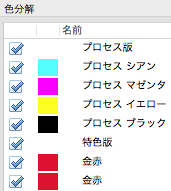 ■UTF-8を受け取ったInDesignの挙動にも注意
InDesignでUTF-8の特色名は化けて表示されますが、その状態でInDesignからPDFを書きだした場合、元の特色名はそのまま変換なしにPDFに記載されます。
例えば、Illustrator CC 2017で「金赤」という特色名を使用したPDFをInDesignドキュメントに貼り、InDesign上でも「金赤」という特色を使い、InDesignからPDFに書きだした場合、そのPDFにはUTF-8とShift_JISの2つの異なる「金赤」が混在した状態になります。この様なデータをUTF-8の特色名を正しく表示できるAcrobatで開くと右図の様な出力プレビューになります。
この様なPDFになってしまうと、どの様に出力されるか機種依存で不定になります。(出力側としても何が正解なのか分かりません)
■影響範囲
この様なデータが使用された事による影響について、他にもあるかも知れませんが、以下のようなことが分かっています。
EQUIOS、Trueflow
・DotTIFFのファイル名の拡張子に特色が入る設定の場合、その特色部分が化ける
・刷版上のアクセサリの特色名が化ける
・その他、特色処理に関係する機能
AdobeCC
・IllustratorCC 2017で作成したPDFをInDesignで貼る場合
・IllustratorCC 2017で作成したPDFをIllustrator(CC 2017も含む)で貼る場合
■回避策
・IllustratorCC 2015から書き出す(差違がでないか確認の上で)
・特色名には日本語を使わず、英数字のみを用いる
■改善に向けた対応について
・修正に向けてAdobeと協議中です。
・検証結果は年明け2017年1月上旬の公開を予定して(CC 2017については、まだサポート表明は行っていません)いましたが、Adobeとの協議状況に応じてさらに遅れる可能性があります。
続報ありましたら、このサイトでお知らせ致します。
[第16版] [Illustrator] [InDesign] [解説追加] | 固定リンク| 
2016年11月03日 | Adobe Creative Cloud 2017 (1) - リリース情報
CC 2016はどこ行ったの?という疑問はさておき...AdobeよりCreative Cloudの新バージョンAdobe Creative Cloud 2017がリリースされ、Illustrator CC、InDesign CC、Photoshop CCなどが一斉にアップデートされました。
当社では、鋭意検証中ですが、スケジュールの都合上、検証結果は年明け2017年1月上旬の公開を予定しています。
プリント関係は大きな変更なく、PDF書き出しセットアップもそのまま使えそうで、恐らく大丈夫だとは思いますが、検証は行います
少なくとも、スプラッシュでビックリするという仕様は改善されました

2015年06月24日 | Adobe Creative Cloud 2015 (1) - サポート開始
 Adobe Creative Cloud 2015がメジャーバージョンとしてリリースされました。
■結論
検証の結果、本日よりEQUIOS / Trueflowにおいて以下の運用のもと、Adobe Creative Cloud 2015のサポートを開始します。
検証作業の都合でリリース日にアナウンスできませんでした。申し訳ありません。
■データ作成方法
「EQUIOS / Trueflow出力の手引き 第16版」と
「EQUIOS印刷ユーティリティ Rev1」
に基づいて作成されたデータはEQUIOS / Trueflow共通であり、CC 2015でも同じ手順で使用する事ができます。
従って、Trueflow向けに作成されたデータであれば、EQUIOSにも問題なく出力する事ができます。(逆ももちろんOKです)
Illustrator 19.x、InDesign 11.x、Photoshop 16.xの範疇でのサポートとします。
■EQUIOS / Trueflow SE推奨バージョン
Adobe Creative Cloud 2015での出力を行う場合は、以下のバージョン以降のEQUIOS / Trueflowをお使い頂く事を強く推奨致します。これらのパッチの適応につきましては「テクニカルWebサポート」をご確認ください。
・EQUIOS Ver4.01 EQ104, Ver3.00 EQ024
・TrueflowSE Ver7.30 TF354
■推奨運用基本的にCS6/CC/CC2014と同じです
a) aiネイティブとPDF/X-4形式の使用
IllustratorのデータはEPSではなく.aiネイティブ形式で配置。出力データはEPS, PS, PDF/X-1aではなくPDF/X-4。
b) Trueflowの最新PDF処理ルート、あるいはEQUIOSで処理
Trueflowでは、「従来PS / PDF処理」ではなく「最新PDF処理」。EQUIOSでは「最新PDF処理」相当で処理されます。
c) OutlinePDF-Advanceの使用
デジタルフィルムはOutlinePDFではなくOutlinePDF-Advance。OutlinePDF-Advance出力またはPageRIPでは以下の設定。
・PDF1.3互換で出力する:Off
・線分のOutline化:しない

2015年04月07日 | 透明を含むデータに自動墨ノセは要注意
<2018年2月26日追記>この記事は2015年04月07日 の記事の更新です。
この解説では、背景の色がC=100%の場合を例にしていますが、実際には背景の色が複数であったり、100%ではない中間調の場合では、通常透明も乗算透明も含む全ての透明効果を対象に、自動墨ノセによって出力結果が'異なります。従って下記の「右図で赤で囲んだ部分」と記載している範囲だけでなく、全ての透明効果を使う場合は自動墨ノセを行うと、結果が正しくない場合があります。
 ■概要
■概要
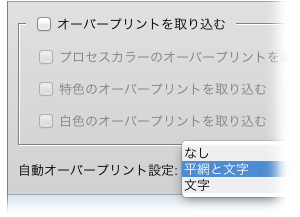
EQUIOSやTrueflowなど、多くのRIPで自動オーバープリント機能(以降「自動墨ノセ」)がサポートされています。
これは、データ上のK=100%の文字や図形に、オーバープリントが設定されていない場合に、RIP内部でオーバープリント属性を自動的に付加する機能です。
この機能は、まだDTPに透明のない時代には便利な機能でしたが、デザインとして透明が使われ、印刷側のRIPで自動墨ノセを行うと、期待通りにならない問題がしばしば発生します。
以下の過去記事でも例を示していますが、この症状についてもう一度整理します。
2013年02月18日|Page2013展 - 出力環境に依存しないデータ制作と出力の心得

 ■透明が活きたデータ(PDF1.4以上,PDF/X-4など)
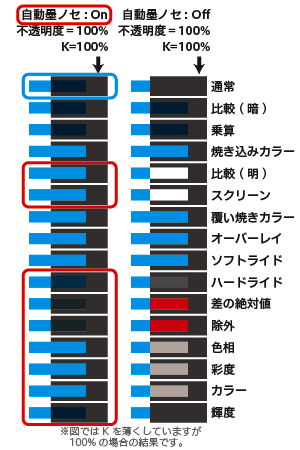
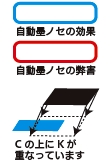
透明を用いたデータに自動墨ノセ使用すると右図の様に、自動墨ノセを使用しない場合=PCのディスプレイで見た状態と出力が異なるケースがあります。
言い換えると、右図で赤で囲んだ部分の透明の描画モードを、ディスプレイで見た通りに出力したい場合、RIPでは自動墨ノセを行ってはいけない事を示しています。
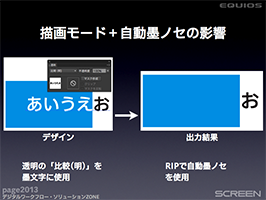
過去記事 の上図で示した例も、「比較(明)」を使用して白く見えている文字が元々は墨文字→自動墨ノセが効く→オーバープリントが付加→透明効果により白文字→白ノセとなるので消えています。
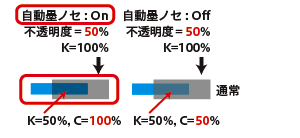 また、右図では不透明度が50%の場合で自動墨ノセを使用すると、最も良く使用される「通常」の描画モードでも(「輝度」でも)画面で見た通りには出力できない事を示しています。
 ■透明が分割統合される場合(PS, EPS, PDF/X-1aなど)
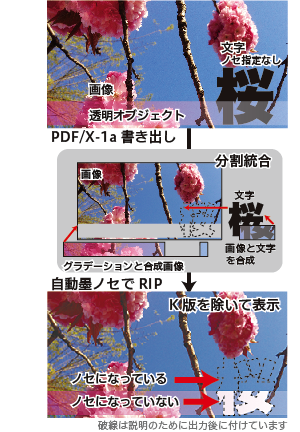
透明が使えないPostScript系データやPDF/X-1aなどでは、透明が分割統合され、不透明のオブジェクトに変換されますが、このケースでも自動墨ノセは期待通りの処理にならない場合があります。
分割統合により、元はK=100%だったオブジェクトも、色の合成や画像化の処理などの影響で、純粋なK=100%ではない色に変化する場合、RIP内部の自動墨ノセ処理では、K=100%のオブジェクトとは認識されないため、ノセ処理の対象にはならず、ヌケになって出力されます。この場合、分割の切れ目ごとに、透明が関係する部分と関係しない部分で結果がまちまちになります。
右図は非常にシンプルなデータで例を示していますが、実際のデザインではドロップシャドウなど、明示的に透明を指定しなくても、データ上で透明が使われる場合などあり、その影響範囲をデザインから判定するのは難しい場合もあります。
■まとめ
上記の2つの例は、どちらも自動墨ノセの処理に依存した運用の場合にのみ発生する問題で、データ上でオーバープリント指定が正しい(自動墨ノセの必要がない)場合には発生しない問題です。
・必要なオーバープリントはデータ上で指定
→印刷側ではデータ通りノセ処理を行う
・分割透明を避けて透明が活きたデータ
→ネイティブ運用
・その他、特色指定やページ原点なども正しく指定
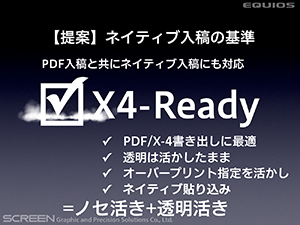 これらの条件を満たしたデータはたとえPDF入稿でなくネイティブ入稿でもPDF/X-4運用に最適なデータであるということから「X4-Ready」と入稿時に指定し、受け取った側もデータ通りの処理を行う、というチェックボックスを設けることを提案いたします。
この「X4-Ready」なデータは、印刷会社内でのPDF/X-4書き出しに最適であるだけではなく、設備上などの理由によりPDF/X-1a出力を行う上でも安全性の高いデータ運用であるといえます。
たとえ、入稿形態としてPDF入稿そのものが困難であっても「X4-Ready」なネイティブ形式での入稿は、出力の安定な運用にプラスになるものです。
もちろん、PDF/X-4運用が推奨ですが、ソフトランディング可能な移行負荷の少ないな運用提案も行っていきます。


